Sådan forbedrer du dit WiFi derhjemme uden at skifte internetudbyder
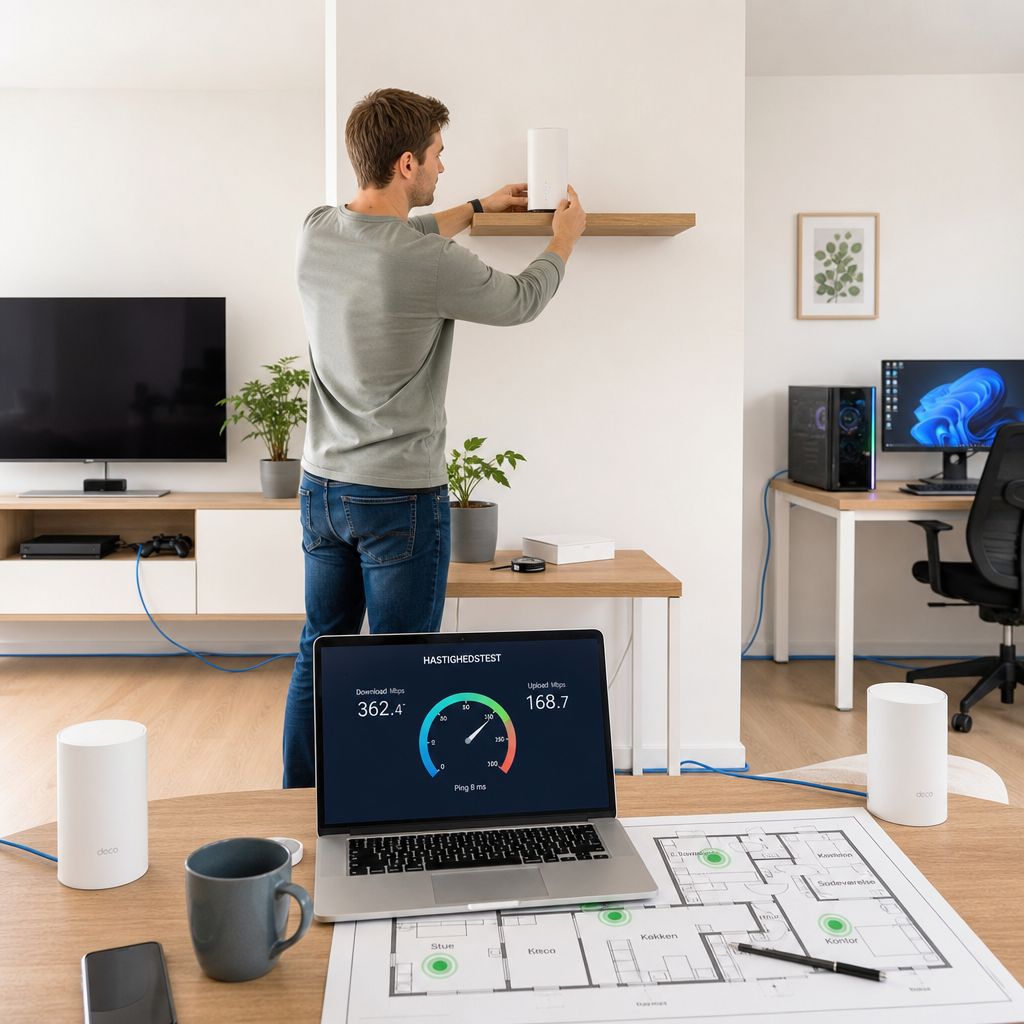
Få hurtigere og mere stabilt wifi med simple gør-det-selv løsninger til routerplacering, frekvenser, mesh og kabler i hjemmet.
Løsninger du selv kan lave til bedre wifi i hjemmet
Mange danskere oplever trægt wifi, selv om der egentlig er en hurtig bredbåndsforbindelse på adressen. Heldigvis kan man ofte forbedre wifi derhjemme uden teknikerbesøg og uden at skifte udbyder. Her får du en praktisk gør det selv guide med konkrete trin, som er til at overskue, også hvis teknik normalt ikke fylder ret meget i hverdagen.
Indhold
Er det forbindelsen eller wifi der driller
Første skridt er at finde ud af, om det er selve internetforbindelsen ind i boligen eller kun det trådløse net, der giver udfordringer. En simpel test er at forbinde en bærbar computer direkte til routeren med et netværkskabel og køre en hastighedstest. Matcher hastigheden nogenlunde det, der betales for, er selve forbindelsen typisk i orden.
Tegn på at forbindelsen ind i boligen er i orden
- Hastighedstesten med kabel matcher nogenlunde den hastighed, der betales for
- Streaming og download fungerer fint, når enheder er forbundet med kabel
- Problemer opleves primært trådløst og især i bestemte rum
Tegn på at wifi i boligen er udfordringen
- Hastigheden med kabel er fin, men wifi er langsomt eller svingende
- Der er stor forskel på hastighed tæt på routeren og i husets fjerneste rum
- Forbindelsen falder ofte ud, når man bevæger sig rundt i boligen
Hvis hastigheden med kabel er fin, men wifi er langsomt eller svingende, ligger udfordringen næsten altid i boligen. På InternetKompas kan man i øvrigt altid tjekke, hvilke forbindelsestyper og hastigheder der findes på adressen, hvis man senere vil sammenligne løsninger.
Det kan også være nyttigt at teste wifi tæt på routeren og igen i husets fjerneste rum. Er der stor forskel, peger det på dækningen og ikke på selve bredbåndet. Her kan justering af placering, kanal og eventuelt ekstra udstyr forbedre wifi derhjemme mærkbart.
Placering af router gør stor forskel
Routerens placering betyder næsten alt for, hvordan signalet opleves rundt i hjemmet. Mange ender med routeren i et hjørne ved telefonstik eller fiberboks, tit bag et tv eller inde i et skab. Det er praktisk for kablerne, men ret uheldigt for den trådløse dækning.
God placering
- Så centralt i boligen som muligt
- Står frit, gerne lidt højt, fx på en hylde
- Ingen store genstande lige foran routeren
Dårlig placering
- Skjult bag et tv eller inde i et skab
- Placeret helt ude i et hjørne af boligen
- Tæt på tykke betonvægge eller metalskabe
Som tommelfingerregel bør routeren stå så centralt og frit som muligt, gerne lidt højt, for eksempel på en hylde. Undgå at gemme den i et metalskab eller bag tykke vægge. Forestil dig en plantegning af boligen, hvor routeren står midt i. Cirklen omkring den er wifi dækningen. Jo mere i midten routeren står, jo mere jævnt bliver signalet.
Betonvægge, gulvvarme med metalnet og store spejle kan dæmpe signalet. Hvis stik eller fiberboks sidder helt ude i kanten, kan det være værd at trække et kort netværkskabel fra væggen til et bedre sted og stille routeren dér. Det kræver ingen avanceret viden, kun et kabel i passende længde.
Vælg rigtigt frekvensbånd og kanal
De fleste moderne routere kan sende på både 2,4 GHz og 5 GHz. 2,4 GHz rækker længere og gennem flere vægge, men er ofte mere belastet. 5 GHz giver højere hastighed tættere på routeren, men har kortere rækkevidde. En god måde at forbedre wifi derhjemme på er derfor at bruge 5 GHz til enheder tæt på routeren og lade fjernere enheder blive på 2,4 GHz.
| Frekvensbånd | Fordele | Ulemper | Typisk brug |
|---|---|---|---|
| 2,4 GHz |
|
|
Enheder længere væk fra routeren |
| 5 GHz |
|
|
Enheder tæt på routeren |
Naboers netværk, babyalarmer og ældre trådløse enheder kan forstyrre 2,4 GHz båndet. I mange routere kan man vælge kanal manuelt. Her er kanalerne 1, 6 og 11 ofte de bedste bud, fordi de ikke overlapper hinanden. Man kan prøve at skifte imellem dem og se, hvor wifi virker mest stabilt i hverdagen.
Sådan får du adgang til routerens indstillinger
De fleste routere har en administrationsside, som man åbner i en browser ved at skrive en adresse som 192.168.0.1 eller 192.168.1.1. Det præcise login står næsten altid på et klistermærke under routeren.
- Åbn en browser på en enhed, der er koblet på dit netværk
- Skriv routerens adresse i adresselinjen (fx 192.168.0.1)
- Log ind med brugernavn og adgangskode fra klistermærket
- Skift kanal, navngiv netværk, og kontroller at både 2,4 og 5 GHz er aktiveret
Mesh og ekstra adgangspunkter i hjemmet
I boliger med flere etager eller lange gangforløb kan én enkelt router få svært ved at dække hele hjemmet. Her kan et mesh system eller ekstra adgangspunkter være løsningen. En mesh løsning består typisk af 2–3 små enheder, som taler sammen trådløst eller via kabel og skaber ét samlet netværk i hele boligen.
Man kan se det for sig som en kæde af små sendere placeret jævnt rundt i huset, så telefoner, tablets og computere altid er tæt på én af dem. I modsætning til klassiske forstærkere håndterer et mesh system ofte skiftet mellem enhederne mere glidende, så man kan gå rundt uden at miste forbindelsen.
Princip for placering af mesh-enheder
- Routeren står så centralt som muligt
- Hver mesh-enhed placeres cirka halvvejs mellem routeren og de rum med svagt signal
- Den næste enhed i kæden skal stadig have et stærkt signal fra den forrige
- Undgå at placere enheder lige ved siden af tykke vægge eller store metalgenstande
Placeringen af mesh enheder er vigtig. Den næste enhed i kæden skal stadig have et stærkt signal fra den forrige, ellers forlænger man bare en svag forbindelse. Forestil dig igen plantegningen: Routeren står centralt, og hver mesh enhed placeres cirka halvvejs mellem routeren og de rum, der i dag har svagt signal.
Brug netværkskabel til krævende enheder
Selv det bedste trådløse net kan have små udsving, især når mange enheder er aktive på samme tid. Til udstyr, hvor stabilitet betyder særligt meget, er et kabel stadig den mest robuste løsning. Det gælder for eksempel stationære computere, spillekonsoller, tv med meget streaming og eventuelt arbejdscomputeren, hvis der ofte holdes videomøder.
Gode kandidater til kabel
- Stationære computere
- Spillekonsoller
- Tv med meget streaming
- Arbejdscomputeren ved hyppige videomøder
Fordele ved at bruge kabel
- Mere stabil forbindelse med færre udsving
- Mindre belastning af wifi til øvrige enheder
- Bedre oplevelse ved højt dataforbrug
Et almindeligt netværkskabel, ofte kaldet Ethernet eller Cat 6, er billigt og nemt at lægge langs fodpaneler eller bag møbler. Man behøver ikke skjule det inde i vægge for at få glæde af det. Ved at flytte nogle få enheder over på kabel frigør man også luft på wifi, så de trådløse enheder oplever en mere stabil forbindelse.
Hvis der er brug for kabel til et fjernere værelse, kan det nogle gange betale sig at trække ét langt kabel fra routeren til et lille netværksswitch i det pågældende rum. Derfra kan man fordele forbindelsen til flere enheder uden yderligere teknik.
Sådan prioriteres indsatsen trin for trin
En overskuelig måde at forbedre wifi derhjemme på er at tage ændringerne i den rigtige rækkefølge.
- Test forbindelsen med kabel.
Først testes forbindelsen med kabel direkte i routeren, så man ved, om grundhastigheden er i orden.
- Flyt routeren til en bedre placering.
Dernæst flyttes routeren til en mere central og fri placering, så langt som kabler og stikmuligheder nu tillader.
- Justér frekvens og kanal.
Når routeren står fornuftigt, kan man sørge for, at både 2,4 og 5 GHz er slået til, og eventuelt justere kanal på 2,4 GHz.
- Tilføj mesh eller ekstra adgangspunkter.
Derefter er det oplagt at overveje mesh eller ekstra adgangspunkter, hvis dele af boligen stadig har svagt signal.
- Læg kabel til de mest krævende enheder.
Afslutningsvis lægges kabel til de mest krævende enheder for at aflaste wifi og sikre maksimal stabilitet.
Undervejs kan det hjælpe at tegne en simpel skitse over hjemmet og markere, hvor signalet opleves godt og dårligt, før og efter ændringerne. På den måde bliver det tydeligt, hvilke tiltag der gør størst forskel.
Mange oplever, at en håndfuld af disse enkle skridt er nok til at få et net, der faktisk føles lige så hurtigt og stabilt som den bredbåndsforbindelse, der allerede er betalt for.
Tjek mulighederne på din adresse
Når wifi i hjemmet er optimeret, kan det være rart at vide, om selve forbindelsen også er tidssvarende.
Tjek hastigheder og forbindelsestyper på InternetKompas